
Para padres, madres y encargados · 3/6
Leer el panel: Principal, dónde apoyar y el plan del examen
Cómo está organizado el panel de familia: la pantalla Principal, las diez secciones con su nombre de adulto y el del juego, y qué mirar a diario.
6 min de lectura

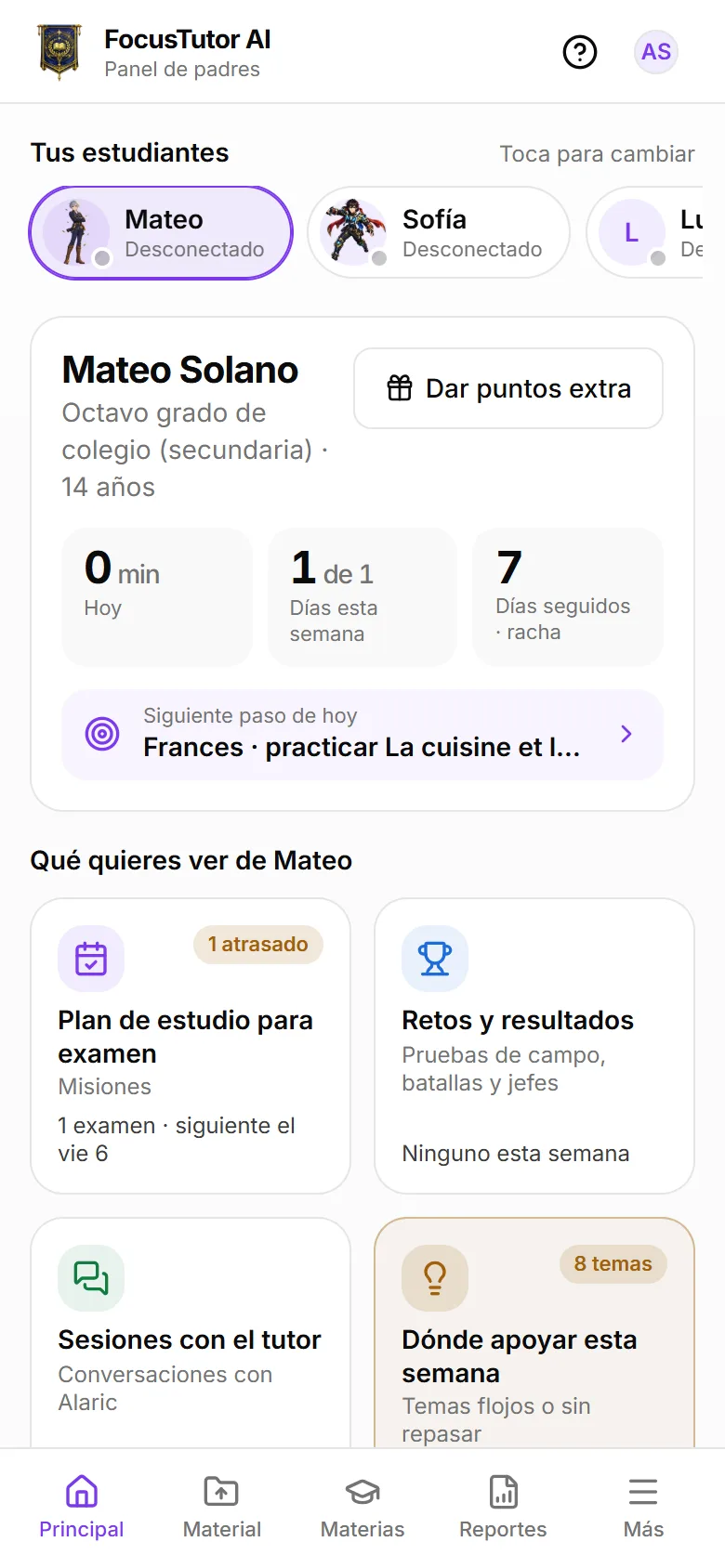
El panel abre en «Principal», que responde una sola pregunta: ¿quién es y cómo va hoy? Arriba está «Tus estudiantes», una ficha por hijo o hija que dice si está estudiando en este momento. Tocar una ficha cambia todo el panel a ese estudiante, y la elección se recuerda también en Material, Materias, Reportes y Configuración.
Debajo hay una sola tarjeta de estado con tres cifras: minutos de estudio hoy, días con estudio esta semana y días seguidos. Las sesiones con el tutor y los retos cuentan igual. Al pie de la tarjeta, «Siguiente paso de hoy» dice lo que le toca según su plan de examen. Es lo único que hace falta mirar a diario.
Diez secciones, con su nombre de adulto y el del juego
Debajo de la tarjeta de estado hay diez botones grandes. Cada uno trae un dato vivo (cuántos retos hizo esta semana, si el plan va al día, cuántos temas conviene repasar) para que sepas si vale la pena entrar. Lo que pide tu atención se marca en ámbar.
Tu hijo o hija vive la app como un juego, con misiones, batallas, jefes finales y XP. El panel usa palabras de adulto y deja en gris, debajo, el nombre del juego, para que reconozcas lo que te cuenta en casa:
- 1Plan de estudio para examen · Misiones: cada examen partido en pasos cortos y cómo va.
- 2Retos y resultados · Pruebas de campo, batallas y jefes finales: los retos hechos y los pendientes, con filtro por tamaño. Un reto de 5 preguntas es una «Prueba de campo», uno de 10 una «Batalla» y uno de 15 un «Jefe final».
- 3Sesiones con el tutor · Conversaciones con Alaric: el resumen de cada sesión y la conversación completa.
- 4Dónde apoyar esta semana: los temas flojos o sin repasar, y los avisos de seguridad.
- 5Práctica por temas · Despeja la Niebla: rondas cortas de 3 preguntas por tema.
- 6Atención y descansos · Enfoque: su atención comparada con su propio punto de partida, y sus pausas.
- 7Metas de la semana · Contrato de la semana: las 2 o 3 metas que aceptó al empezar la semana.
- 8Tareas con premio · Retos con puntos (XP): tareas de la casa que tú le propones a cambio de puntos.
- 9Premios de la casa · Tienda de recompensas: premios reales que canjea con sus puntos.
- 10Perfil y forma de aprender · Héroe, nivel y rango: su personaje en el juego y cómo aprende mejor.
En el celular y en la computadora
En el teléfono, cada botón abre su pantalla, con «‹» arriba para volver a Principal. Abajo hay una barra fija con Principal, Material, Materias, Reportes y «Más», que abre el resto del menú (Facturación, Configuración y Ayuda).
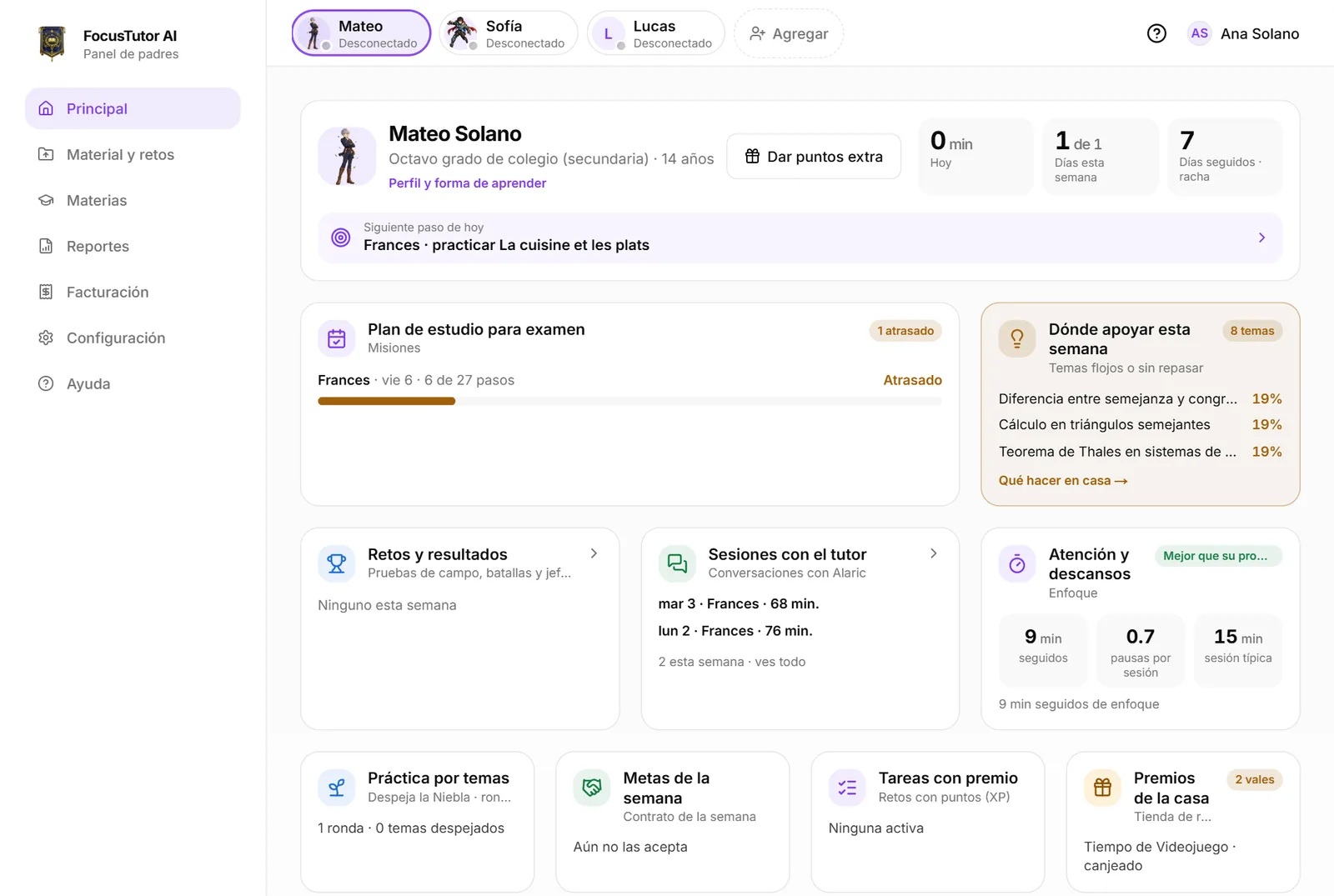
En una computadora, Principal se ve como un tablero que se mira de un vistazo: los estudiantes como pestañas en la barra de arriba, el estado del elegido en una franja, y las secciones como tarjetas con dos o tres datos cada una. Al tocar una tarjeta, el detalle se abre en un panel a la derecha sin perder el tablero; «Abrir en página» lo lleva a su pantalla propia.
«Dar puntos extra» (en el juego, XP) está en la tarjeta de estado del estudiante, junto a su nombre.
«Dónde apoyar esta semana»
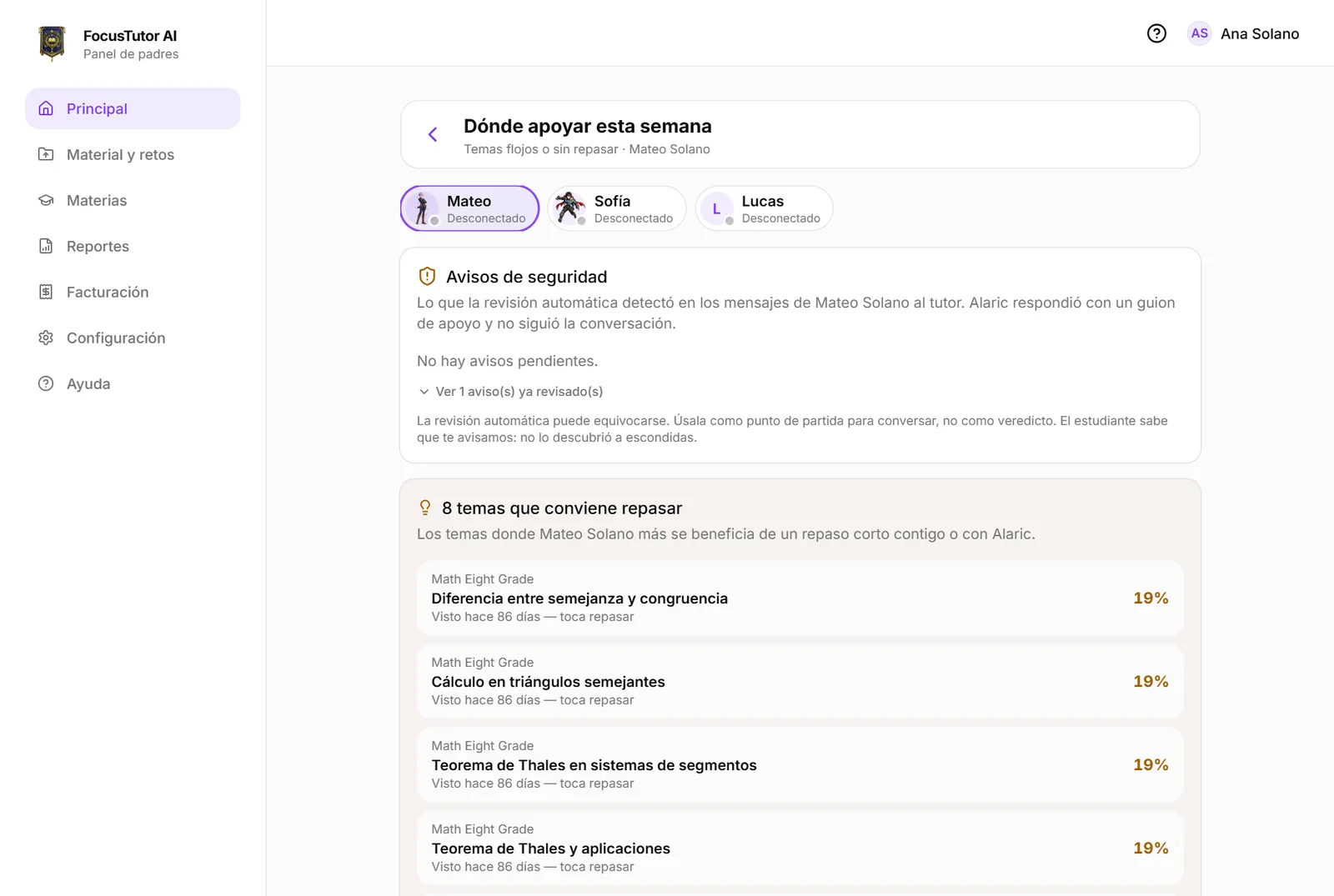
Lista los temas que más se beneficiarían de un repaso corto contigo o con Alaric: los que salieron mal y los que ya no se ven hace tiempo. El porcentaje es el dominio actual, que baja con el tiempo si no se repasa.
Lo más útil que puedes hacer con esta lista no es explicar, sino preguntar: pídele que te explique el tema en dos minutos como si tú fueras el alumno. Donde se trabe está el hueco.
En esta misma pantalla aparecen primero los avisos de seguridad, si los hay, y debajo de los temas, cómo van sus materias y sus pausas en las últimas sesiones.
El plan de estudio para examen y la ruta
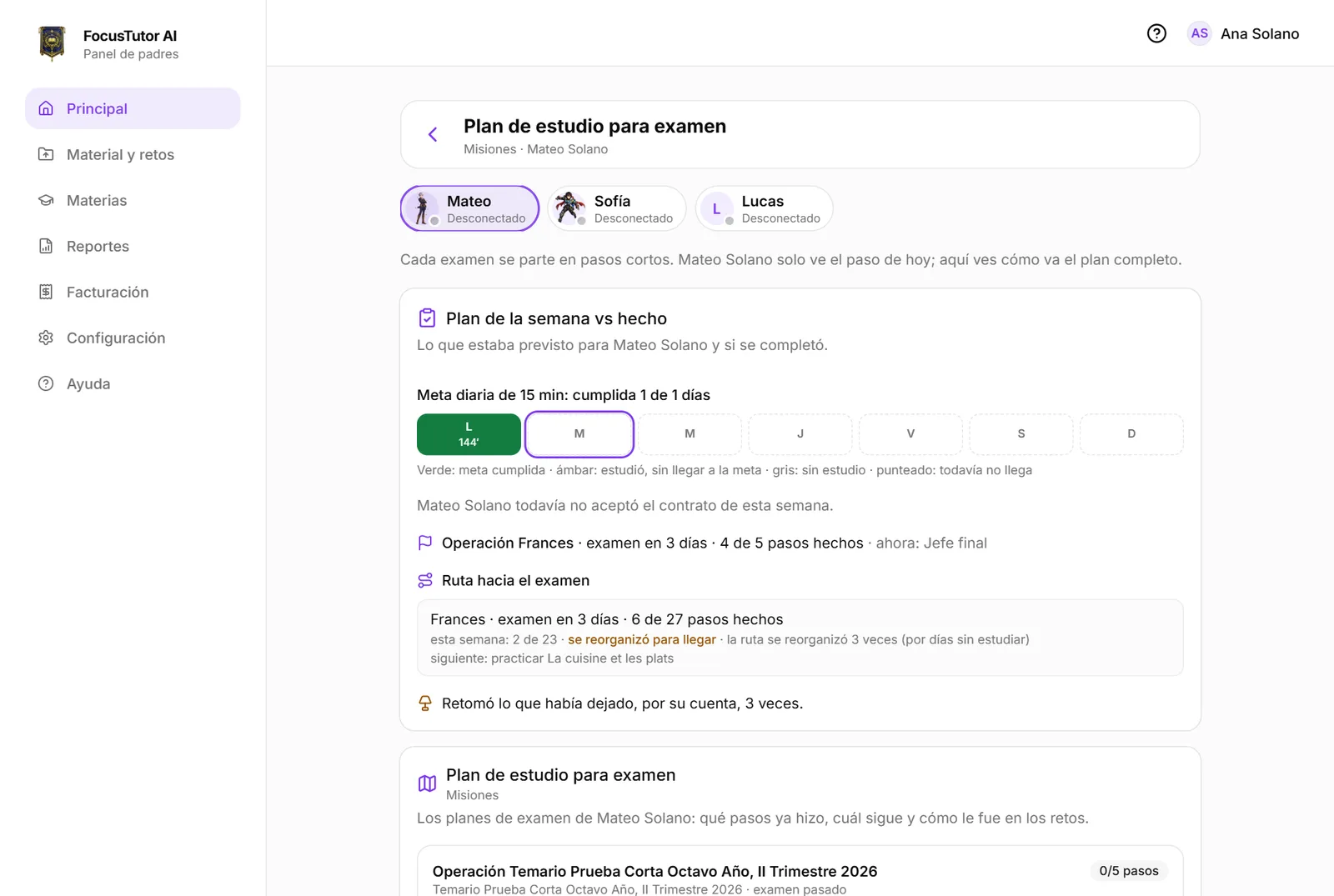
Dentro de «Plan de estudio para examen» está «Plan de la semana vs hecho», que responde «¿se hizo lo que estaba previsto?». Primero, la meta diaria día por día (verde: cumplida; ámbar: estudió sin llegar; gris: sin estudio). Después, el contrato de la semana si lo aceptó, y una línea por examen.
Debajo está «Ruta hacia el examen»: por cada examen, cuántos pasos lleva de los que tiene, cuántos de los de esta semana hizo, y el siguiente paso. «Va al día» quiere decir que lo pendiente cabe en los días que quedan. Si dice «se reorganizó para llegar», la ruta movió pasos porque hubo días sin estudio, porque ya dominaba temas o porque respondió con prisa; el motivo aparece entre paréntesis. Es un dato de la ruta, no una falta de tu hijo o hija.
Si un examen todavía no tiene ruta, aparece el botón «Crear ruta para …». El mismo resumen llega en el correo semanal.
Atención y descansos
Aquí ves su atención de esta semana comparada con sus primeras dos semanas, nunca con otros niños: cuántos minutos aguanta antes de distraerse, cuántas veces vuelve solo y si responde con prisa. Cuando hay datos suficientes, propone una sola idea para casa y después te dice si funcionó.
Debajo, las pausas y la duración típica de sus sesiones. Las pausas son parte del método, no una falla: lo que importa es que vuelve.
¿Listo para probarlo?
El plan gratuito incluye sesiones con Alaric, retos y el panel para la familia. Sin tarjeta.